画像をダウンロード スタート 画面 壁紙 242998-Windows10 スタート 画面 壁 紙
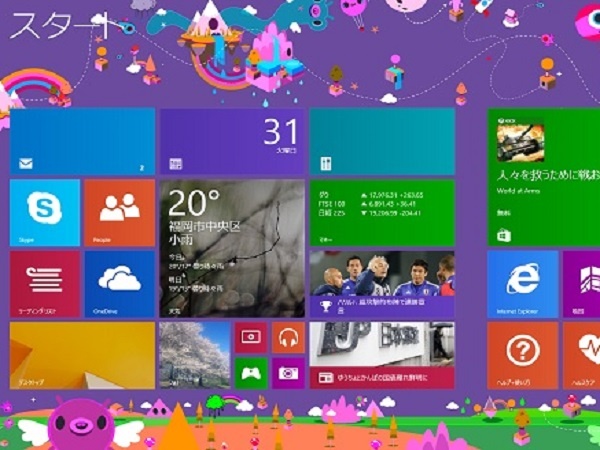
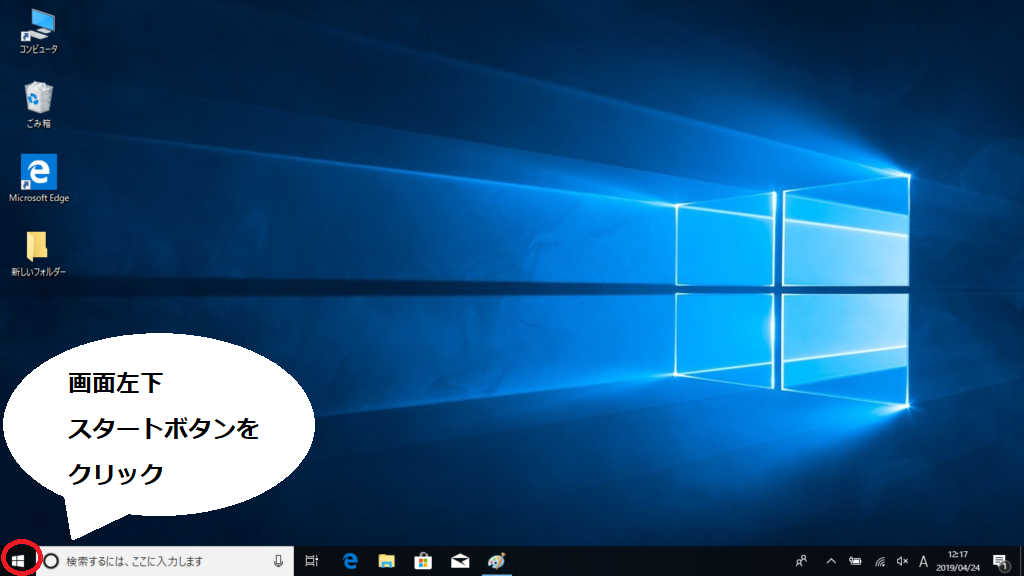
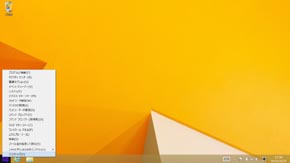
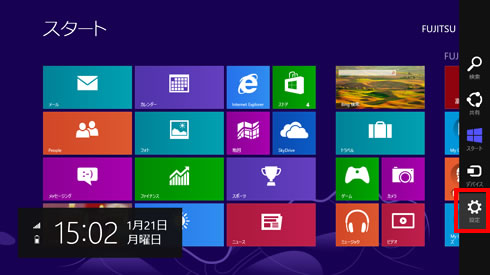
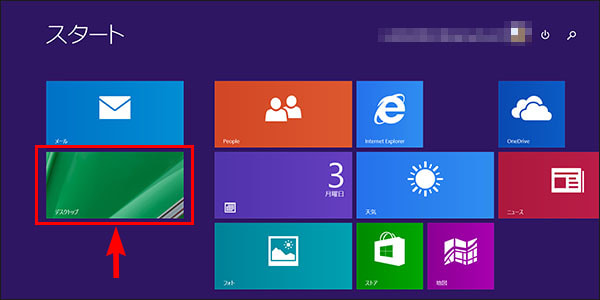
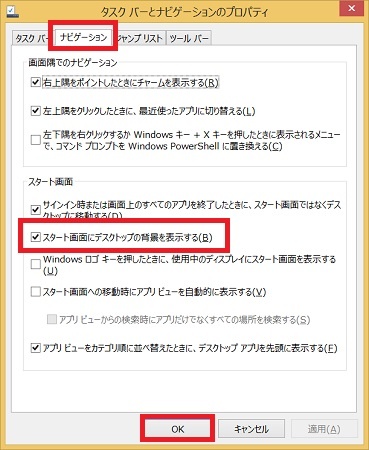
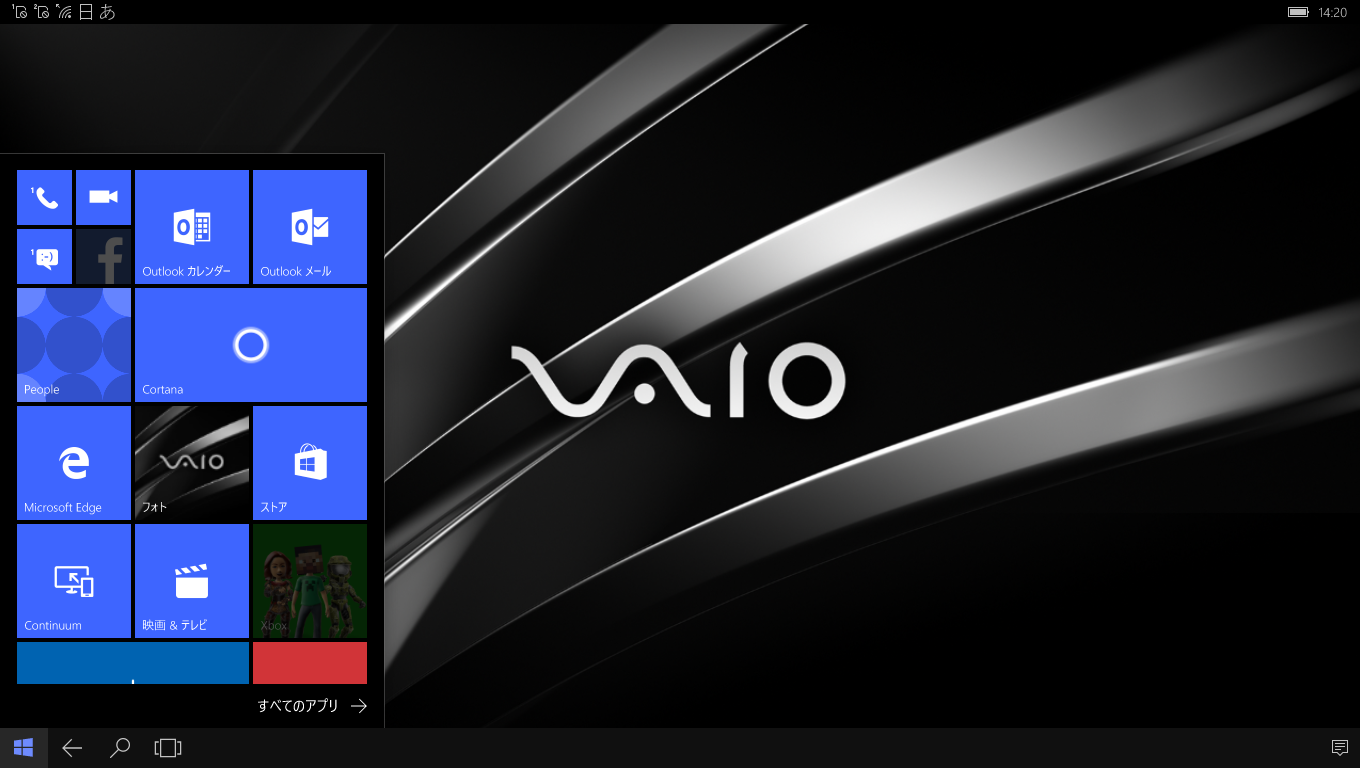
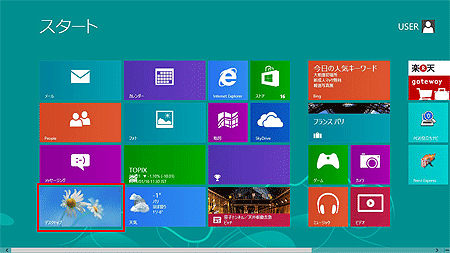
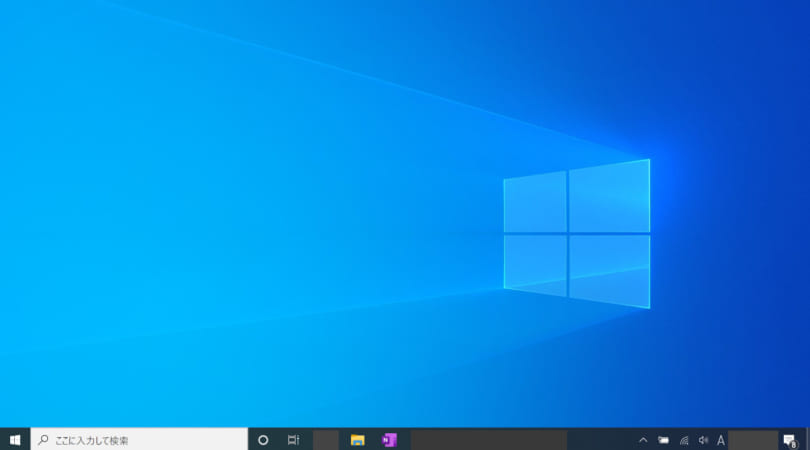
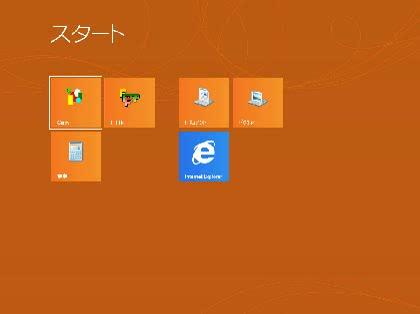
デスクトップ画面→スタート画面 デスクトップ画面からスタート画面に切り替えるのは少し戸惑うかも知れませんが、覚えてしまえば簡単です。 まず画面左下にマウスカーソルを合わせます。 スタート画面が小さく表示されるので、そこをクリックすれば
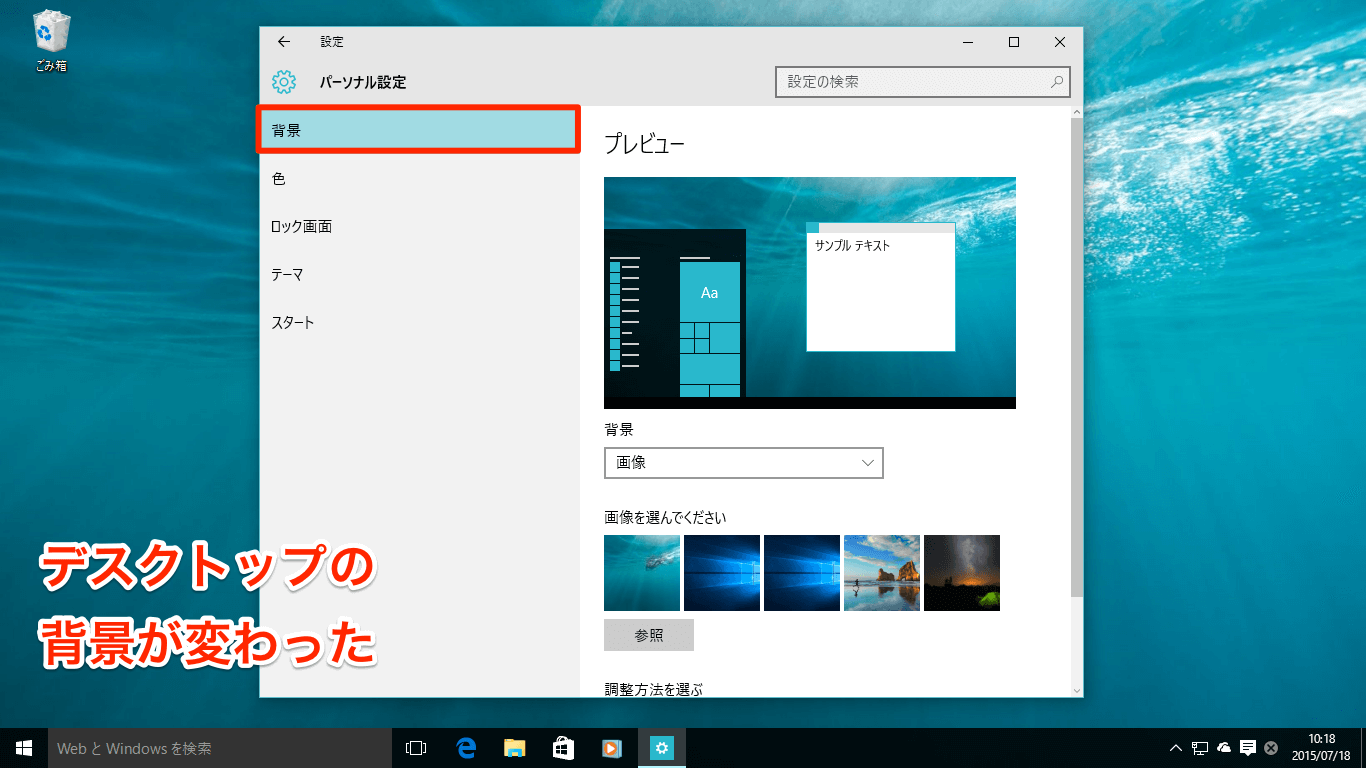
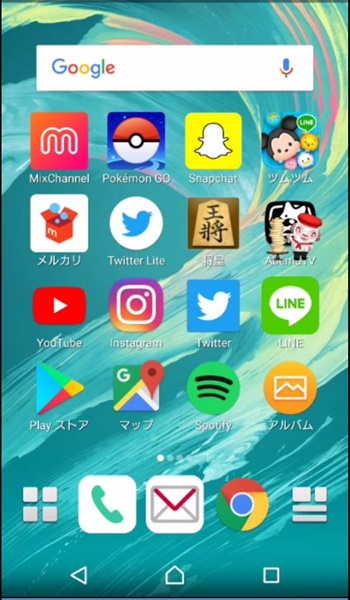
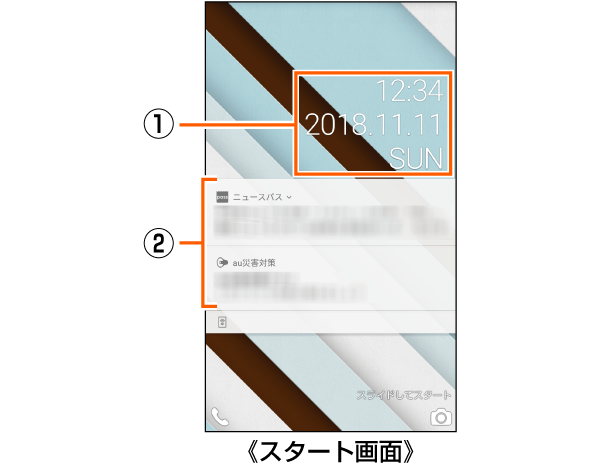
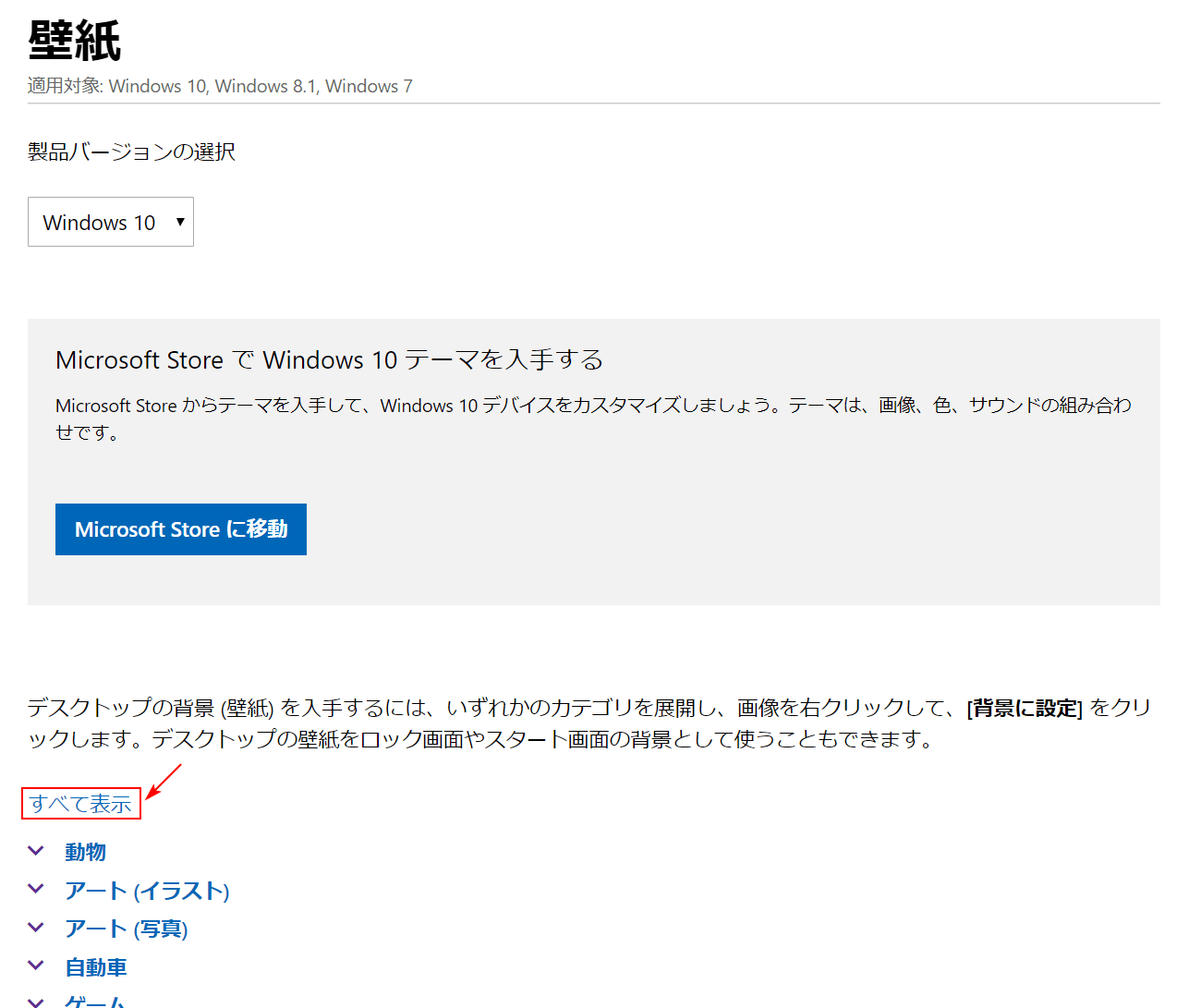
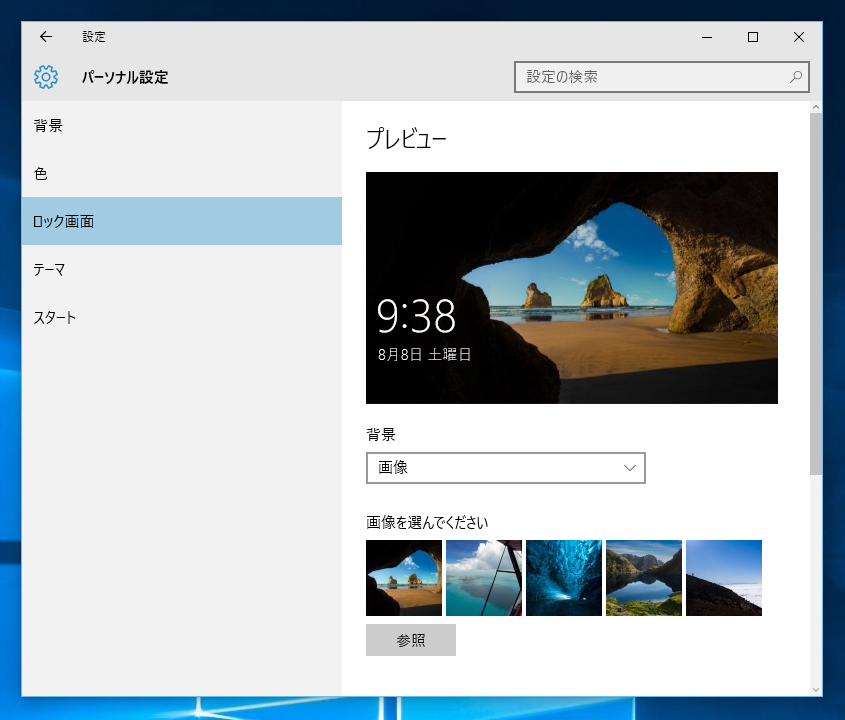
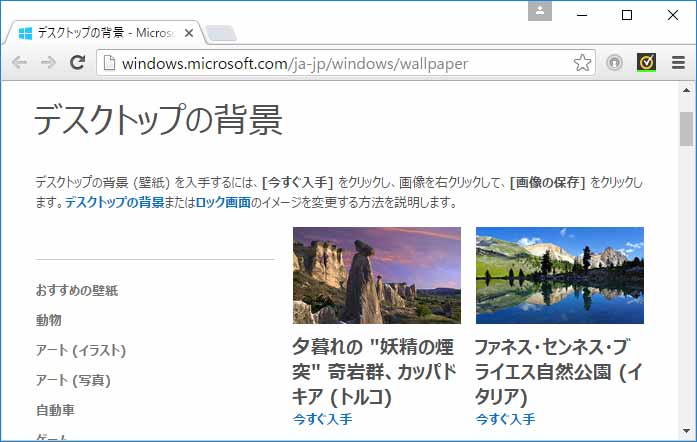
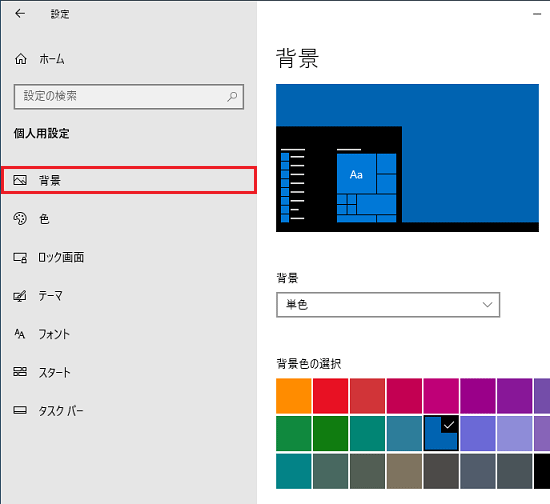
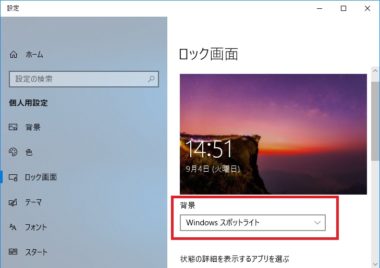
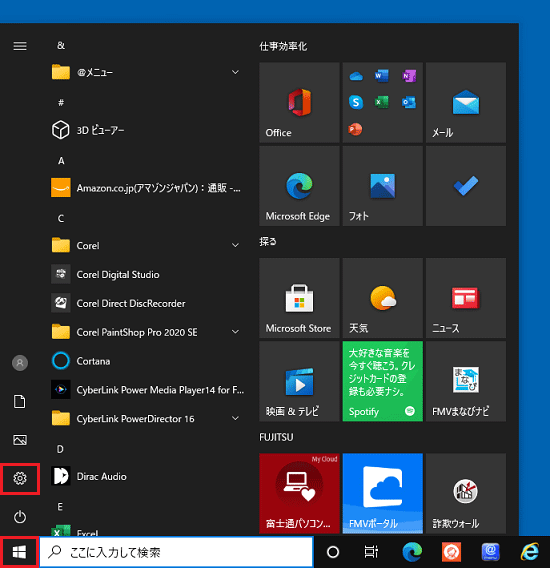
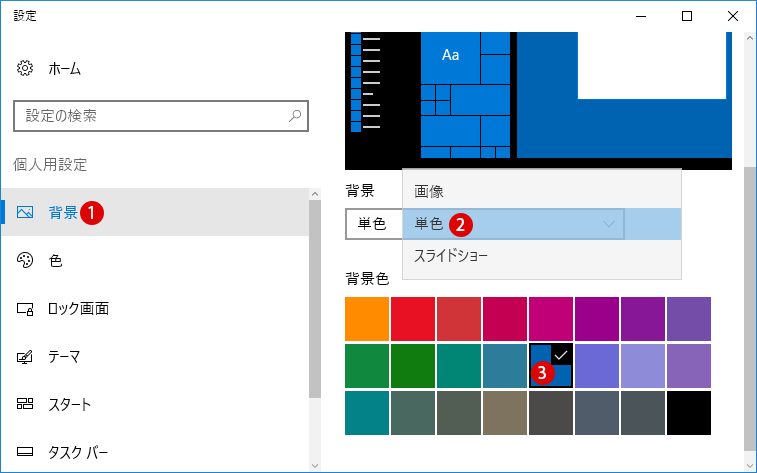
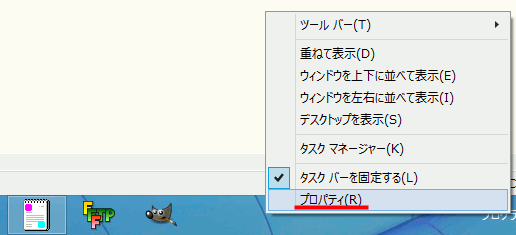
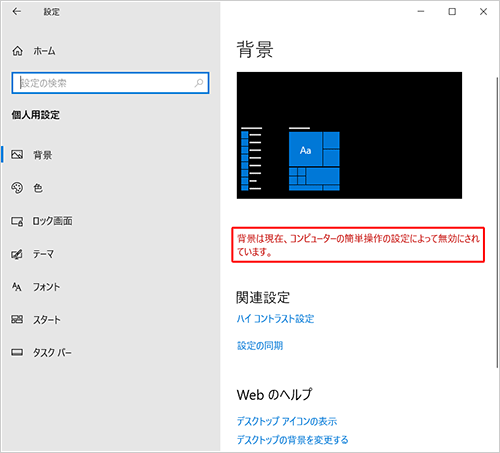
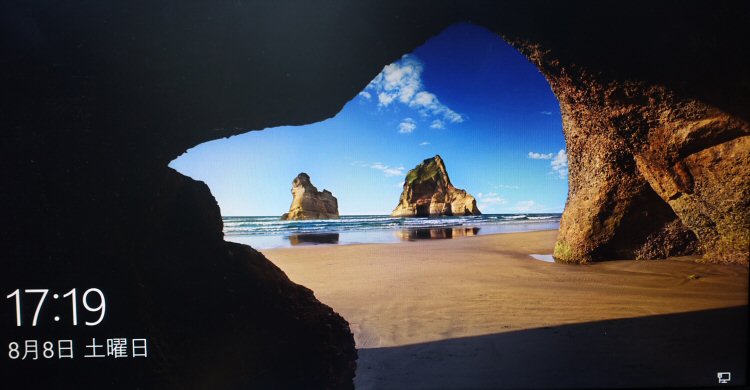
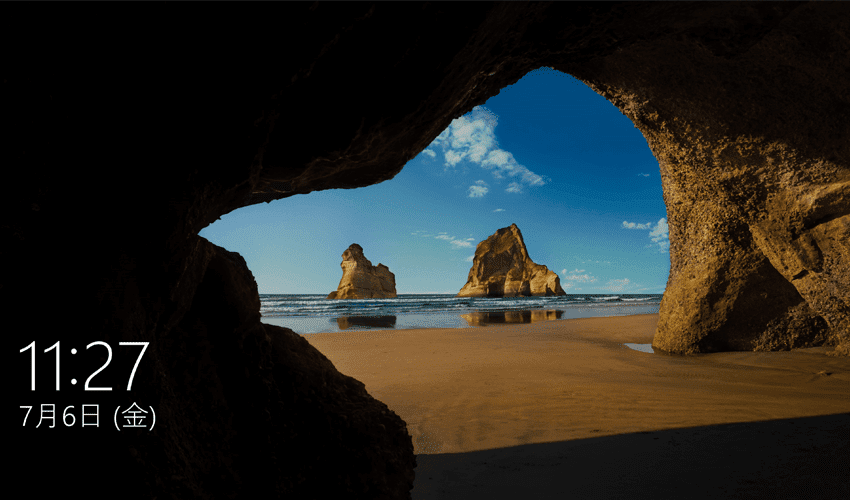
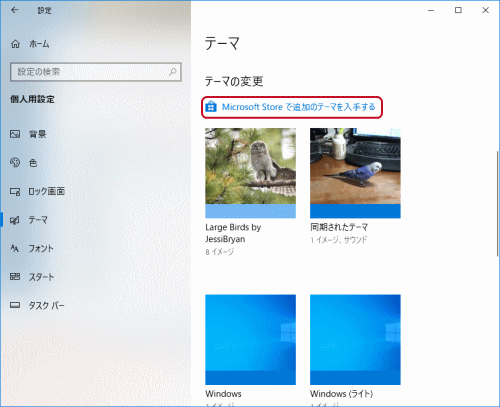
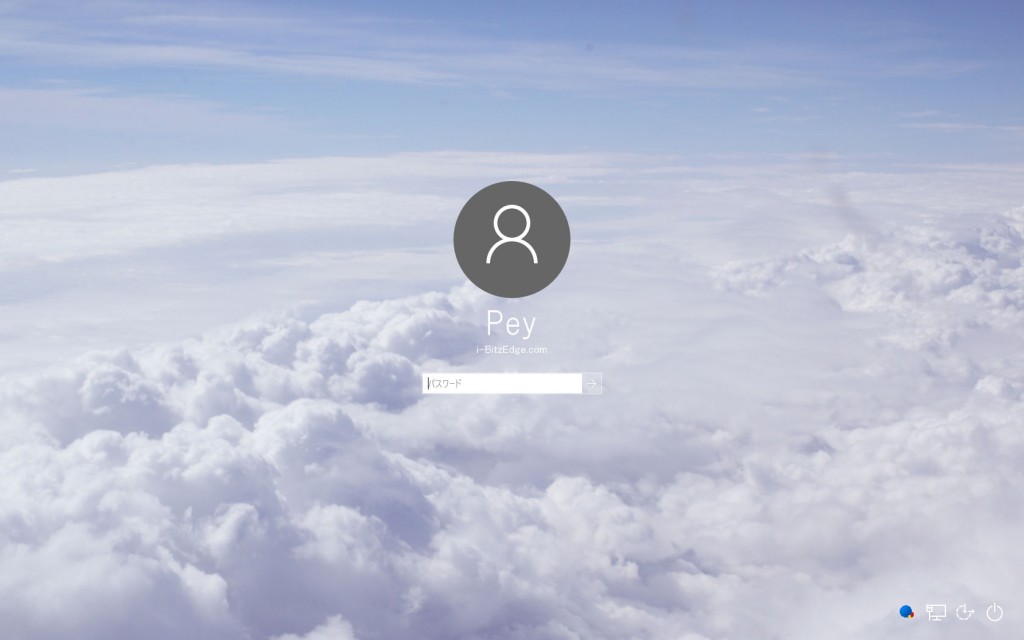
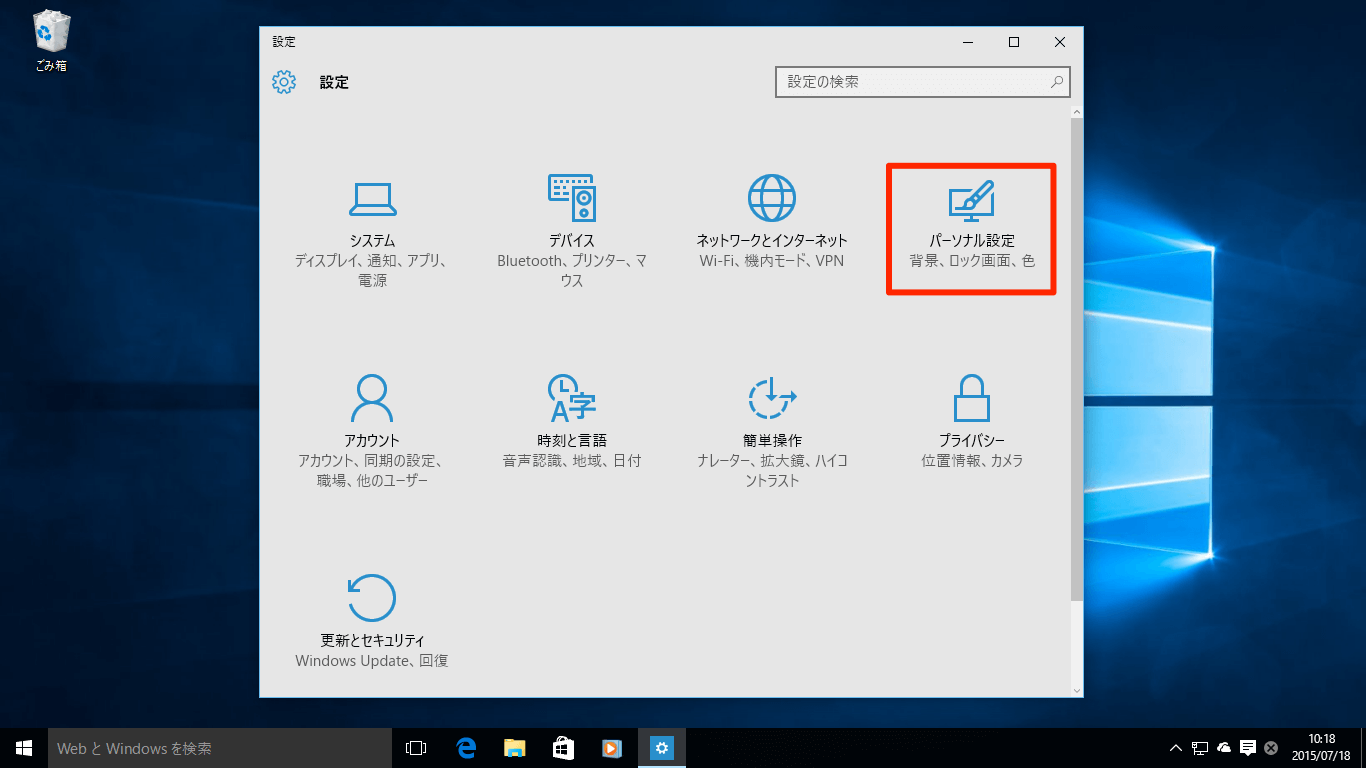
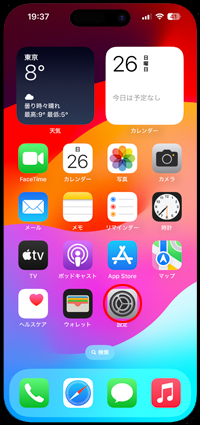
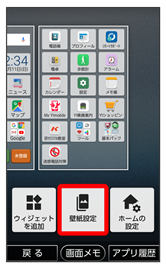
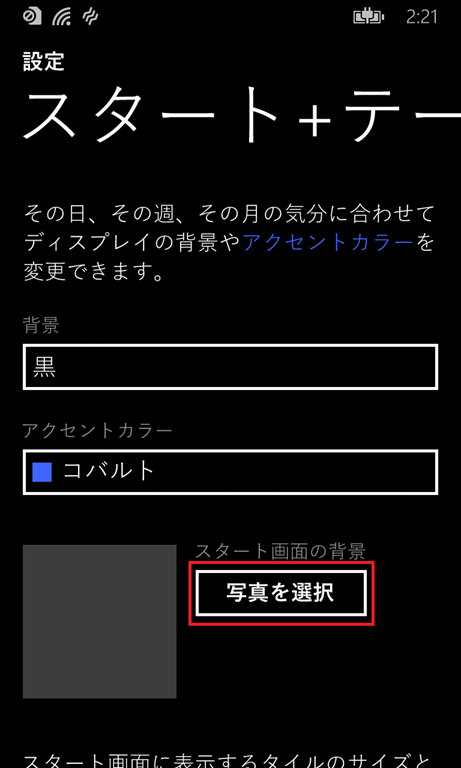
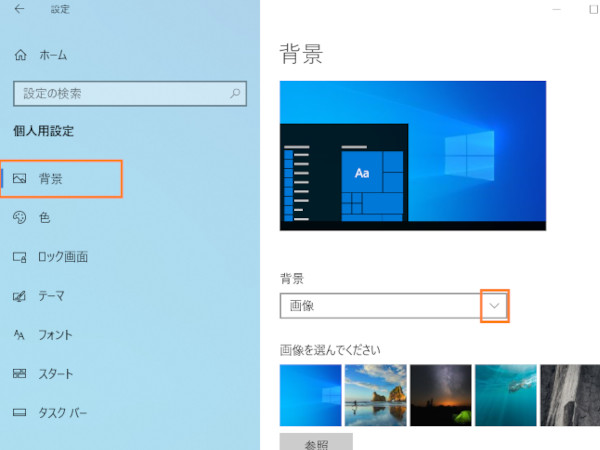
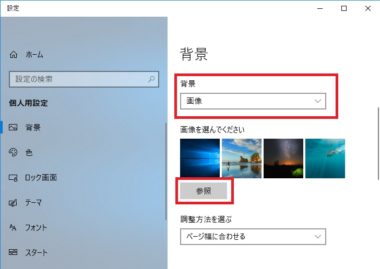
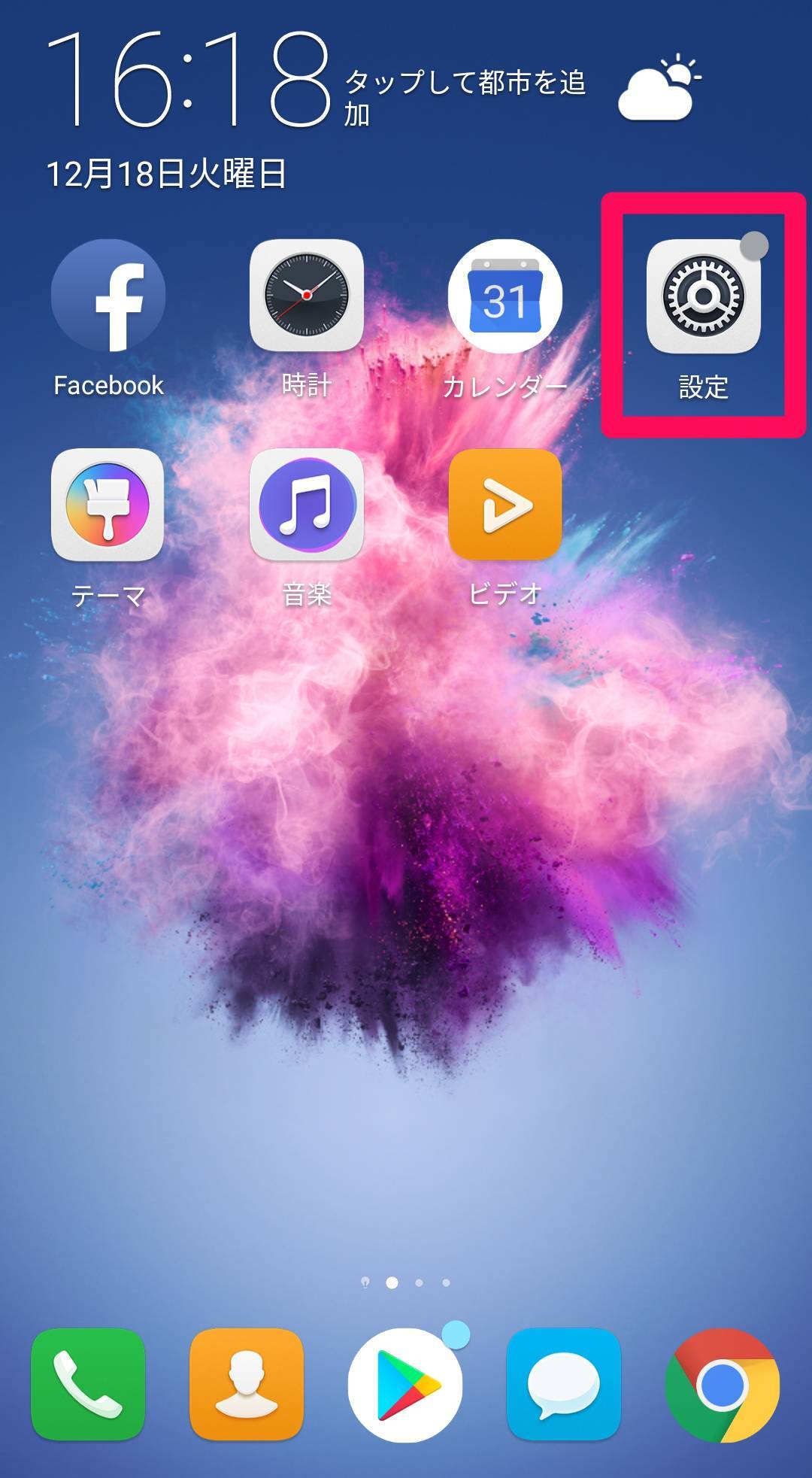
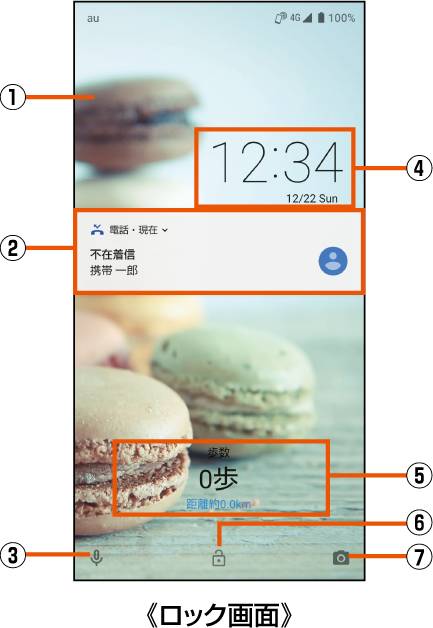
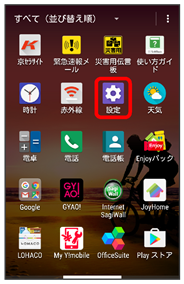
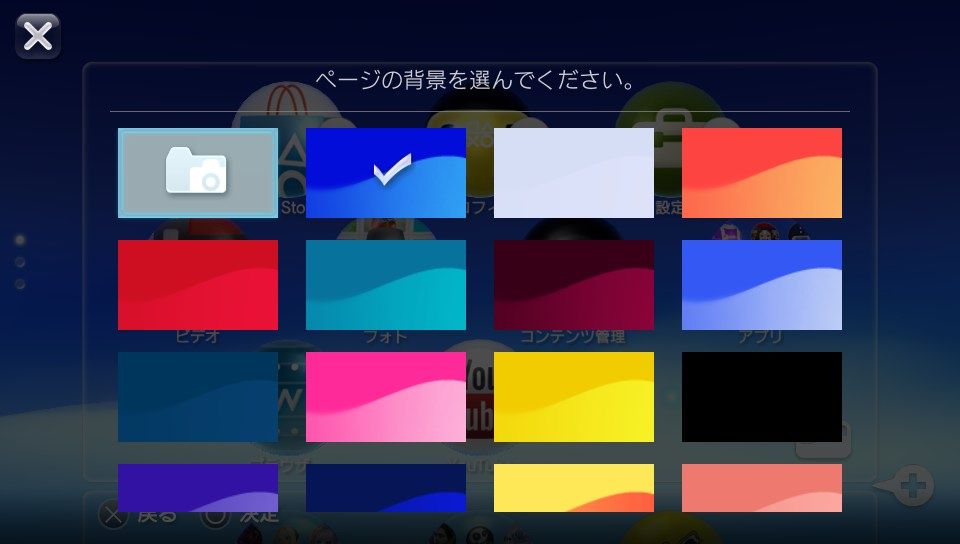
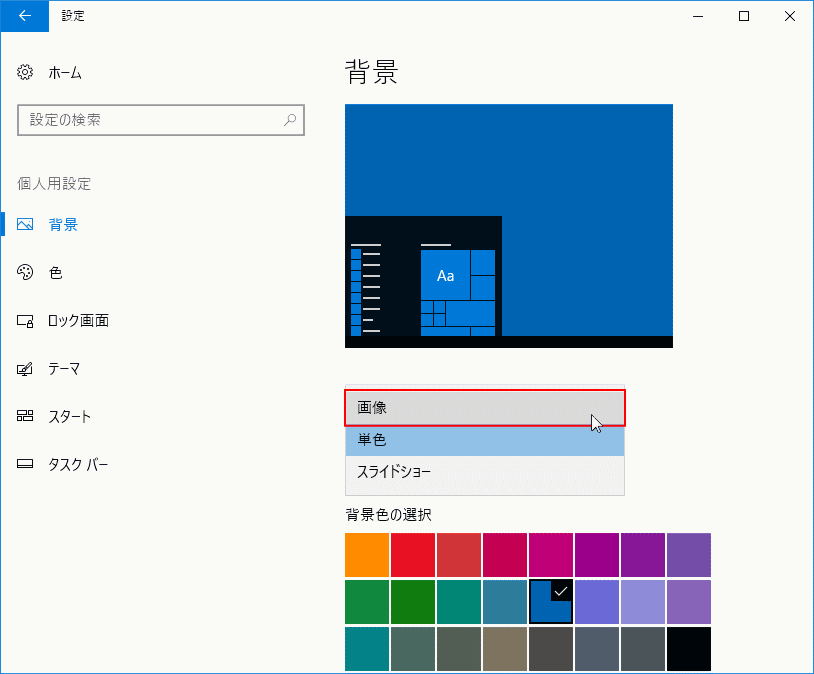
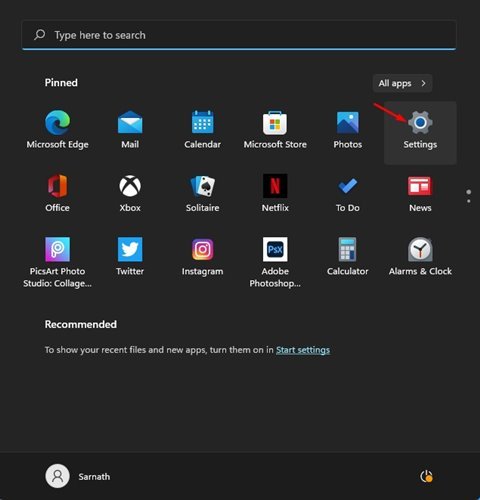
Windows10 スタート 画面 壁紙- ロック画面の背景画像を変更する方法を説明します。 設定を表示します。 ・デスクトップ モードの場合は、画面左下の (スタートボタン)をクリックし、 (設定)をクリックします。 ・タブレット モードの場合は、 (設定)をクリックします。 個人用設定をクリックします。ホーム画面に設定されている壁紙は、自由に変更することができます。 操作方法 ホーム画面/ロック画面の壁紙設定 1 ホーム画面のアイコンがない場所を長押し →壁紙 2 画面下部の画像一覧をスライドで選ぶ 3 変更したい画像をタップ 4
Windows10 スタート 画面 壁紙のギャラリー
各画像をクリックすると、ダウンロードまたは拡大表示できます
 |  |  |
 |  | |
 |  |  |
 |  |  |
「Windows10 スタート 画面 壁紙」の画像ギャラリー、詳細は各画像をクリックしてください。
 |  |  |
 | ||
 |  |  |
 |  |  |
「Windows10 スタート 画面 壁紙」の画像ギャラリー、詳細は各画像をクリックしてください。
 |  |  |
 |  |  |
 |  |  |
 |  |  |
「Windows10 スタート 画面 壁紙」の画像ギャラリー、詳細は各画像をクリックしてください。
 |  |  |
 |  |  |
 |  |  |
 |  |  |
「Windows10 スタート 画面 壁紙」の画像ギャラリー、詳細は各画像をクリックしてください。
 |  | |
 |  |  |
 |  |  |
 |  |  |
「Windows10 スタート 画面 壁紙」の画像ギャラリー、詳細は各画像をクリックしてください。
 |  |  |
 |  |  |
 |  |  |
 |  |  |
「Windows10 スタート 画面 壁紙」の画像ギャラリー、詳細は各画像をクリックしてください。
 |  | |
 |  | |
 |  |  |
 |  |  |
「Windows10 スタート 画面 壁紙」の画像ギャラリー、詳細は各画像をクリックしてください。
 |  |  |
 |  |  |
 |  |  |
 |  |  |
「Windows10 スタート 画面 壁紙」の画像ギャラリー、詳細は各画像をクリックしてください。
 | ||
 |  | |
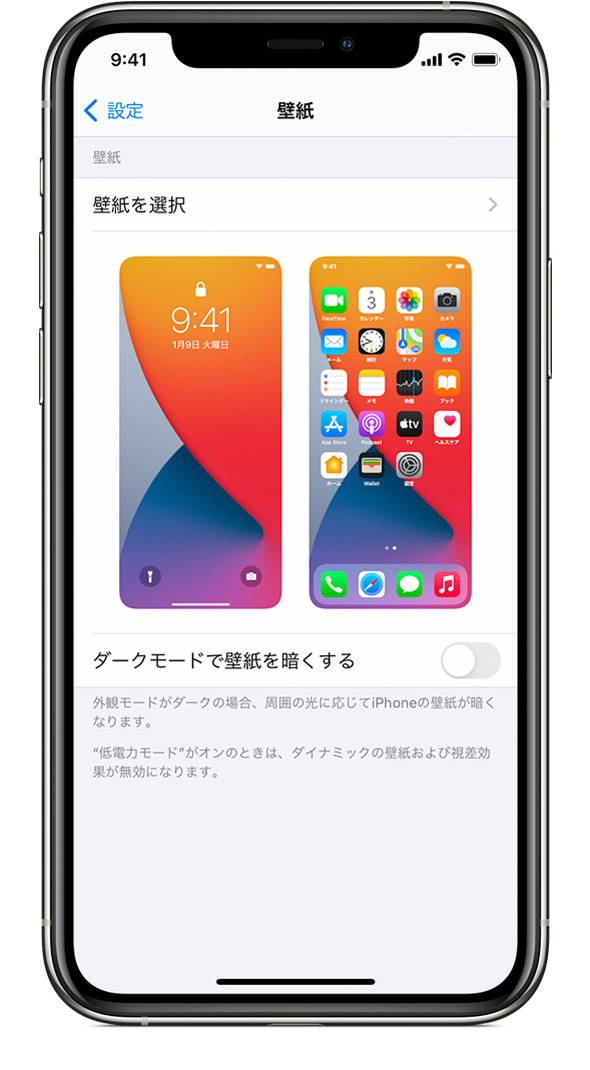 |  |
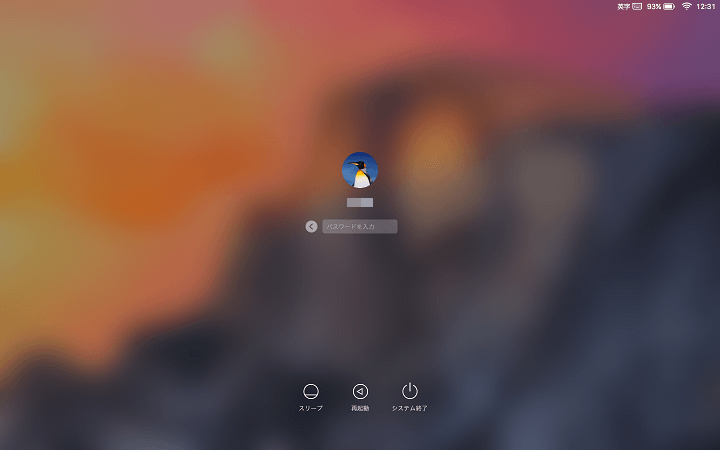
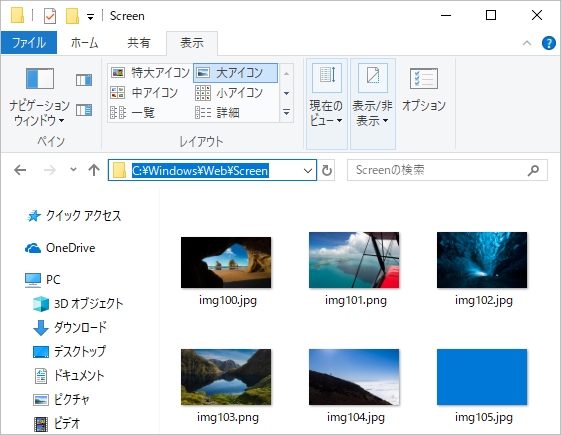
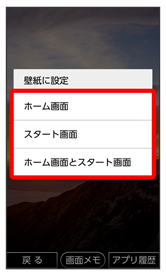
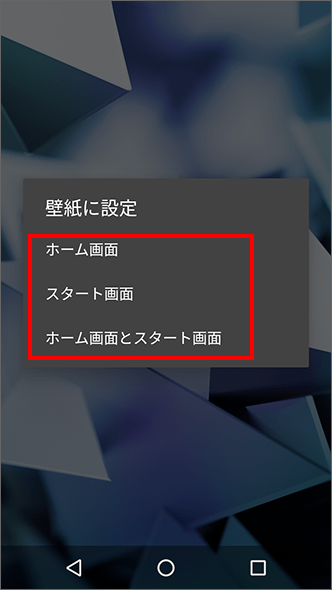
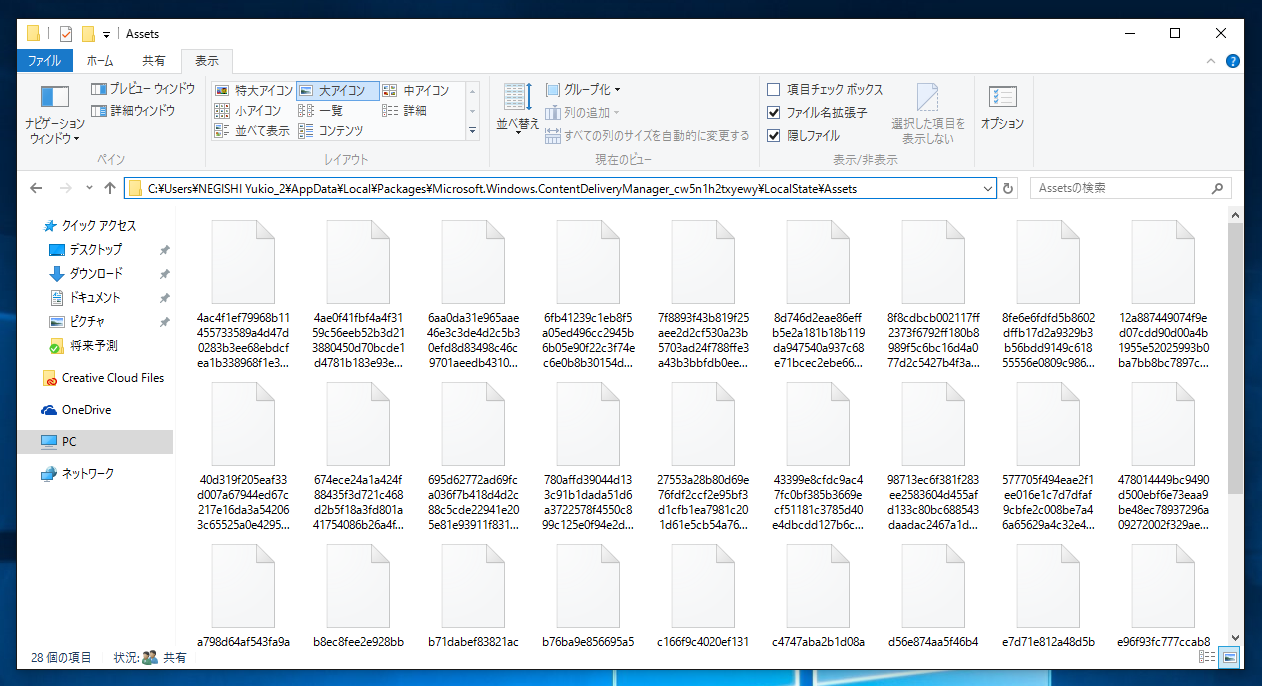
ロック画面の場所と画像の開き方 ロック画面の画像は、アカウント毎にユーザーフォルダの内の 隠しファイル の「AppData」に保存されています。 保存されている画像は、拡張子がついていないので、ファイルを開くことがきません。 拡張子を追加する壁紙 ホーム画面とスタート画面の壁紙を設定します。 スリープ スリープモードへ移行するまでの時間を設定します。 画面の自動回転 「縦/横画面表示を切り替える」 フォントサイズ 画面に表示されるフォントサイズを設定します。 表示サイズ
Incoming Term: windows10 スタート 画面 壁紙,


コメント
コメントを投稿